Tình trạng máy tính không nhận USB Boot thường xảy ra khi cấu hình bảo mật trên BIOS/UEFI chặn thiết bị khởi động bên ngoài, cổng kết nối kém ổn định hoặc chế độ boot của USB chưa khớp với phần cứng máy tính.
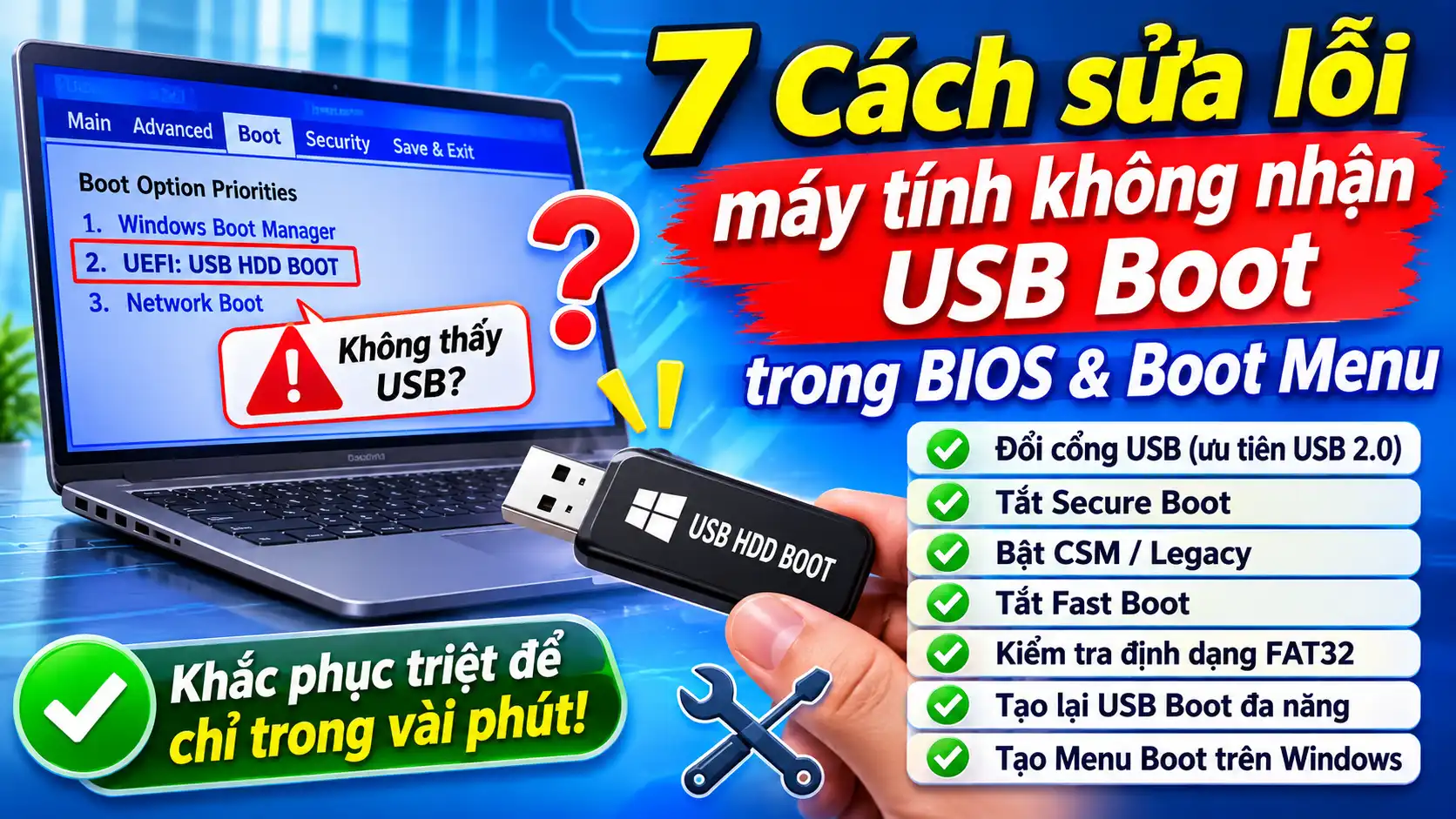
1. Đổi cổng cắm USB (Ưu tiên cổng USB 2.0 hoặc cổng trực tiếp trên mainboard)
Một số máy tính hoặc bo mạch chủ kén thiết bị trên cổng USB 3.x (thường có lõi màu xanh dương) hoặc thiếu nguồn cấp ổn định khi cắm qua hub chia cổng và cổng mặt trước vỏ case.
- Thử rút USB và cắm sang cổng USB 2.0 (lõi màu đen hoặc trắng) nếu máy có trang bị.
- Với máy tính để bàn (PC), hãy cắm trực tiếp vào cổng USB phía sau thùng máy (gắn liền mainboard) thay vì cổng mặt trước.
2. Tắt tính năng Secure Boot trong BIOS/UEFI
Secure Boot kiểm tra chữ ký số của trình khởi động trước khi nạp hệ điều hành. Trên một số dòng máy, bật Secure Boot có thể khiến thiết bị boot cứu hộ bị từ chối hoặc không hiển thị như kỳ vọng.
- Khởi động lại máy và nhấn phím tắt vào BIOS (F2, DEL, F10 hoặc ESC tùy hãng).
- Chuyển sang thẻ Security hoặc Boot.
- Đổi Secure Boot từ
EnabledsangDisabled. - Nhấn F10 → chọn Yes để lưu thiết lập và khởi động lại.
3. Bật chế độ CSM / Legacy Support (Khi cần khởi động Legacy)
Nếu máy tính đang thiết lập thuần UEFI và tắt lớp tương thích cũ, các tùy chọn khởi động theo chuẩn Legacy sẽ không xuất hiện trên danh sách Boot Menu.
Cách xử lý: Vào BIOS → tìm mục Boot Mode hoặc CSM (Compatibility Support Module) → chuyển sang Enabled hoặc UEFI and Legacy (tùy dòng mainboard), sau đó lưu lại.
4. Tắt Fast Boot và kiểm tra quyền bật USB Boot
Chế độ Fast Boot rút ngắn quá trình kiểm tra phần cứng lúc bật máy, đôi khi khiến thiết bị USB chưa sẵn sàng kịp khi mở Boot Menu. Hãy vào thẻ Boot trong BIOS, đặt Fast Boot sang Disabled và kiểm tra các tùy chọn khởi động từ USB/External Device đã được bật.
5. Kiểm tra định dạng phân vùng khởi động và phân vùng dữ liệu
Firmware UEFI nhận diện tệp khởi động EFI qua phân vùng FAT32, trong khi phân vùng NTFS thuận tiện để lưu trữ các tệp dung lượng lớn (như file ISO cài đặt Windows trên 4GB). Nếu bạn tự định dạng USB thủ công không đúng cấu trúc chuẩn, máy có thể không boot được.
6. Tạo lại USB Boot hỗ trợ đồng thời UEFI & Legacy bằng USB HDD BOOT
Nếu đã kiểm tra cổng cắm và cấu hình BIOS nhưng vẫn không boot được, có thể quá trình tạo boot trước đó thiếu quyền quản trị hoặc bị phần mềm bảo mật can thiệp.
- Tải lại bộ cài chuẩn từ trang Tải về USB HDD BOOT.
- Giải nén vào thư mục không dấu và nhấp chuột phải vào tệp thực thi chọn Run as Administrator.
- Chọn chế độ tạo boot hỗ trợ UEFI và Legacy rồi thực hiện theo hướng dẫn tại bài Hướng dẫn tạo USB Boot & Cài Win.
7. Tạo Menu Boot trực tiếp trên Windows không cần USB (Giải pháp dự phòng)
Nếu máy tính bị hỏng cổng USB vật lý hoặc kén thiết bị lưu trữ gắn ngoài nhưng vẫn vào được Windows, bạn có thể sử dụng chức năng Tạo menu boot cho Windows tích hợp sẵn trong USB HDD BOOT.
Cách thực hiện: Mở USB HDD BOOT bằng quyền Run as Administrator → chọn chức năng tạo menu boot cho Windows → nhấn Bắt đầu. Khi khởi động lại máy, bạn có thể chọn mục boot tương ứng để vào môi trường cứu hộ và cài đặt Windows trực tiếp từ ổ cứng.
Bảng chẩn đoán nhanh theo triệu chứng thực tế
| Biểu hiện khi khởi động máy | Nguyên nhân thường gặp | Cách xử lý nhanh |
|---|---|---|
| Boot Menu không hiện tên USB | Cổng USB kém ổn định, bật Fast Boot hoặc cấu trúc boot chưa khớp | Đổi cổng USB 2.0 / cổng mainboard, tắt Fast Boot, tạo lại boot |
| Báo lỗi liên quan đến bảo mật khởi động | Secure Boot đang hạn chế thiết bị khởi động ngoài | Vào BIOS chuyển Secure Boot sang Disabled |
| Chọn USB xong máy vẫn vào lại Windows cũ | Chưa nạp hoàn chỉnh gói khởi động / Windows PE hoặc bấm nhầm phím | Chạy lại USB HDD BOOT bằng quyền Admin và kiểm tra gói WinPE |
| Vào được WinPE nhưng không thấy ổ cứng SSD | Laptop Intel Gen 11+ bật Intel VMD / RAID | Kiểm tra tùy chọn Intel VMD/RST trong BIOS hoặc cài qua WinPE |