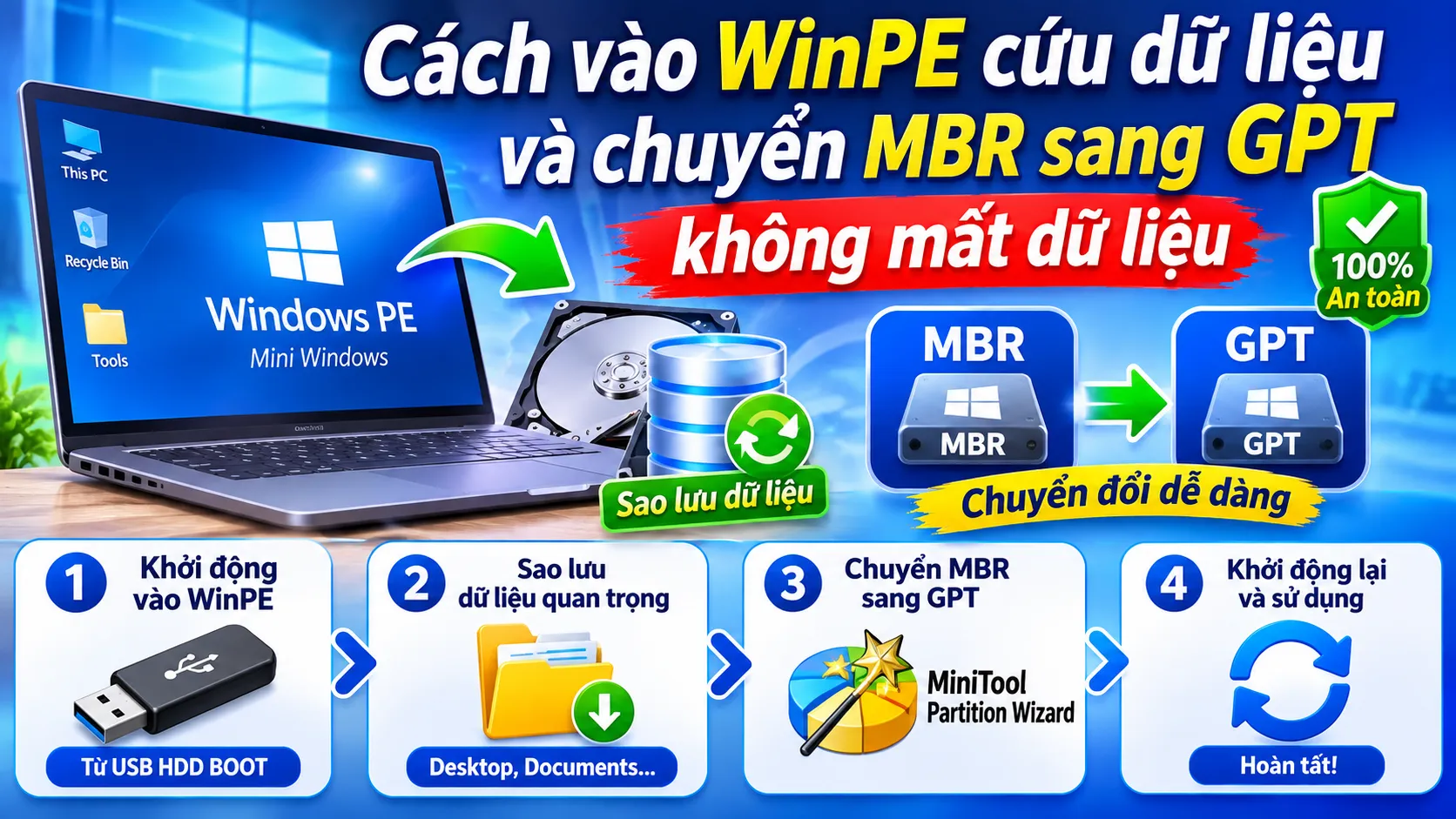
Khi Windows gặp sự cố khởi động, lỗi màn hình xanh hoặc báo không thể cài đặt lên ổ đĩa do chuẩn bảng phân vùng (MBR/GPT), việc truy cập vào Windows PE (Mini Windows) sẽ giúp bạn sao lưu dữ liệu và chuyển đổi định dạng ổ cứng nhanh chóng.
1. Windows PE là gì và làm được những gì trong cứu hộ?
Windows PE (Windows Preinstallation Environment) là môi trường hệ điều hành cứu hộ chạy trực tiếp từ bộ nhớ khi khởi động qua USB hoặc menu boot, cho phép bạn thao tác với ổ cứng ngay cả khi Windows chính không thể khởi động. Khi dùng Windows PE trên USB HDD BOOT, bạn có thể:
- Truy cập các phân vùng ổ cứng để sao lưu tài liệu, hình ảnh, tệp quan trọng sang ổ đĩa khác hoặc ổ cứng gắn ngoài trước khi cài lại Windows.
- Quản lý phân vùng ổ đĩa và chuyển đổi chuẩn bảng phân vùng giữa MBR và GPT.
- Chạy các tiện ích cứu hộ máy tính như sao lưu/khôi phục ảnh đĩa, kiểm tra ổ đĩa và hỗ trợ cài đặt hệ điều hành.
2. Các bước khởi động vào Windows PE từ USB HDD BOOT
Sau khi chuẩn bị USB boot và tích hợp gói WinPE theo hướng dẫn sử dụng USB HDD BOOT, thực hiện 3 bước sau:
Cắm USB vào máy tính cần cứu hộ, bật hoặc khởi động lại máy và nhấn liên tục phím tắt vào Boot Menu (F12, F11, F9 hoặc ESC tùy hãng).
Chọn dòng khởi động từ USB của bạn (ưu tiên dòng có tiền tố UEFI: [Tên USB] trên máy đời mới). Nếu không thấy tên USB, tham khảo 7 cách sửa lỗi máy tính không nhận USB Boot.
Trên Menu của USB HDD BOOT, chọn mục Windows PE tương ứng và nhấn Enter. Chờ hệ thống nạp xong giao diện cứu hộ.
3. Cách lấy lại dữ liệu ngoài Desktop, Documents từ phân vùng Windows cũ
Nhiều người lưu tệp quan trọng ngoài màn hình nền (Desktop) hoặc các thư mục cá nhân trên phân vùng hệ điều hành cũ. Khi Windows không vào được, bạn vẫn có thể lấy lại dữ liệu này từ môi trường WinPE:
- Trên màn hình WinPE, mở This PC (hoặc Computer).
- Mở phân vùng chứa hệ điều hành Windows cũ (trong WinPE, ký tự ổ đĩa có thể thay đổi thành
C:hoặcD:tùy thứ tự nhận diện; bạn nhận biết qua các thư mụcWindows,Program FilesvàUsers). - Mở thư mục
Users→ chọn đúng[Tên tài khoản Windows của bạn]. - Vào các thư mục Desktop, Documents, Downloads hoặc Pictures, sau đó sao chép dữ liệu cần giữ lại sang phân vùng lưu trữ khác hoặc ổ cứng ngoài.
4. Cách chuyển ổ cứng MBR sang GPT không mất dữ liệu
Khi cài đặt Windows theo chuẩn UEFI trên ổ cứng đang dùng bảng phân vùng MBR, trình cài đặt có thể báo lỗi không thể cài lên ổ đĩa đó. Bạn có thể chuyển đổi định dạng ổ cứng ngay trong WinPE theo 4 bước sau:
| Chuẩn ổ cứng | Chuẩn Boot tương ứng | Đặc điểm chính |
|---|---|---|
| GPT | UEFI | Hỗ trợ ổ cứng dung lượng lớn hơn 2TB, nhiều phân vùng và đáp ứng yêu cầu cài Windows 11. |
| MBR | Legacy | Dùng trên nhiều máy tính đời cũ, giới hạn tối đa 2TB mỗi ổ cứng và tối đa 4 phân vùng chính. |
Khởi chạy phần mềm quản lý phân vùng (như MiniTool Partition Wizard) trên màn hình WinPE hoặc trong menu tiện ích cứu hộ.
Nhấp chuột phải vào phần tiêu đề của ổ đĩa cần chuyển đổi (ví dụ: Disk 0 hoặc Disk 1 — kiểm tra kỹ dung lượng để chọn đúng ổ cứng của máy, tránh chọn nhầm USB).
Trong menu chuột phải, chọn Convert MBR Disk to GPT Disk (hoặc Convert GPT Disk to MBR Disk nếu cần chuyển ngược lại cho máy Legacy).
Nhấn Apply trên thanh công cụ và xác nhận để phần mềm thực hiện chuyển đổi bảng phân vùng. Sau khi hoàn tất, bạn có thể tiếp tục cài đặt Windows 10/11.