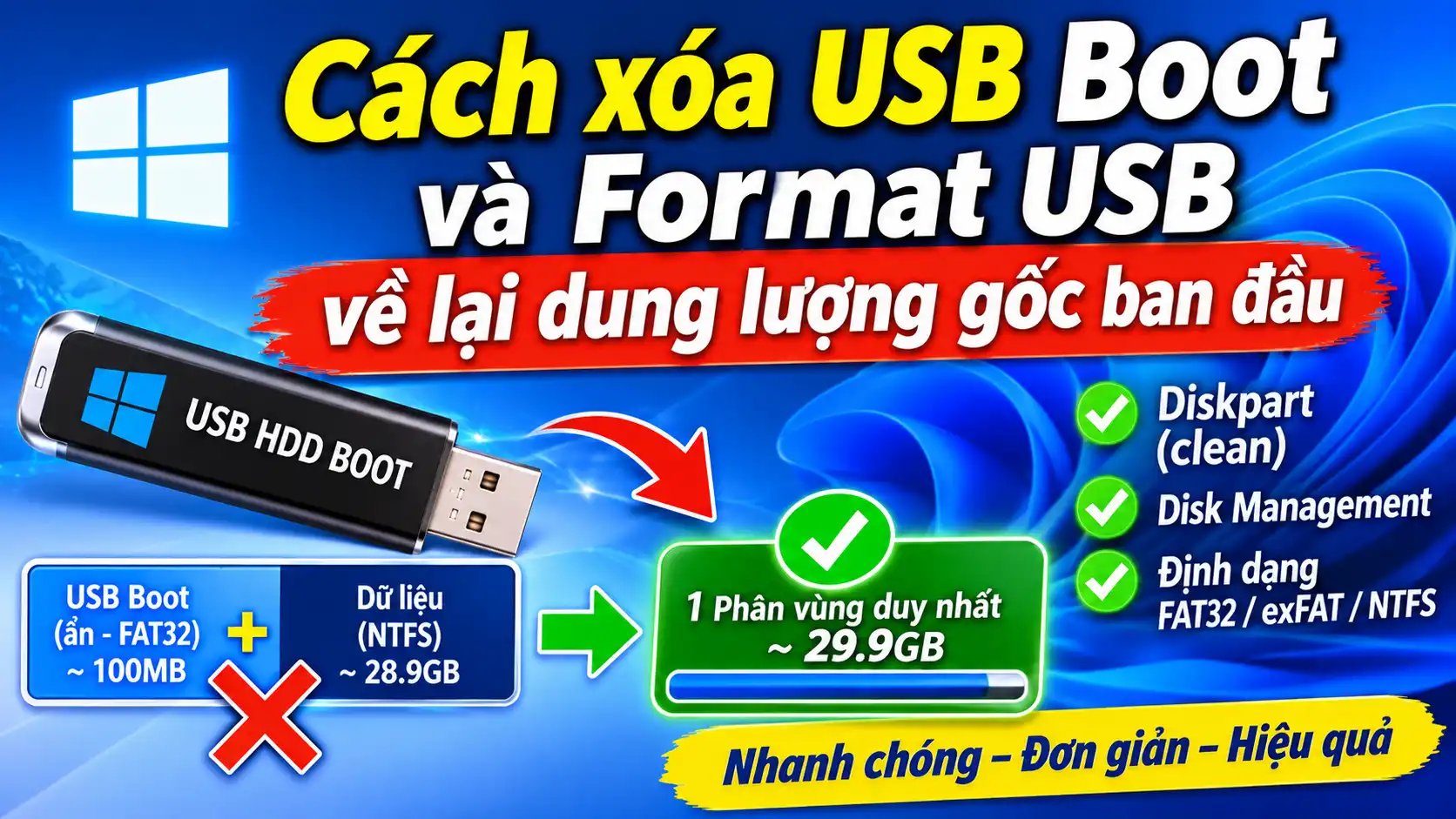
Khi tạo USB cứu hộ đa năng bằng USB HDD BOOT, phần mềm tách riêng một phân vùng dữ liệu và một phân vùng khởi động ẩn. Nếu bạn chỉ nhấp chuột phải chọn Format thông thường trong File Explorer, phân vùng ẩn này vẫn giữ nguyên khiến USB bị thiếu dung lượng hoặc chia làm nhiều phân vùng.
1. Cách 1: Xóa phân vùng Boot bằng lệnh Diskpart (Triệt để nhất)
Diskpart là công cụ dòng lệnh tích hợp sẵn trên Windows (Win 7, 10, 11). Lệnh clean sẽ xóa sạch toàn bộ bảng phân vùng kể cả phân vùng khởi động ẩn:
Nhấn phím Windows, gõ
cmd -> nhấp chuột phải vào Command Prompt -> chọn Run as Administrator.
Nhập lần lượt 2 lệnh sau và nhấn Enter sau mỗi dòng:
diskpart
list disk
Disk 1 có dung lượng 29 GB).
Nhập lần lượt các lệnh dưới đây (thay số
1 trong select disk 1 bằng đúng số thứ tự USB của bạn):
select disk 1
clean
convert mbr
create partition primary
format fs=ntfs quick
assign
exit
exit, USB của bạn đã trở về 1 phân vùng duy nhất với đầy đủ dung lượng gốc ban đầu.
2. Cách 2: Gộp phân vùng trực quan bằng Disk Management trên Windows
Nếu muốn thao tác bằng giao diện đồ họa, bạn có thể sử dụng trình quản lý ổ đĩa có sẵn trên Windows:
Nhấp chuột phải vào biểu tượng nút Start trên thanh Taskbar -> chọn Disk Management.
Kéo xuống tìm đúng dòng ổ đĩa của USB (thường ghi Removable). Nhấp chuột phải vào từng phân vùng bên trong thanh USB -> chọn Delete Volume (nhấn Yes để xác nhận) cho đến khi toàn bộ thanh USB chuyển thành một dải màu đen Unallocated liền mạch.
Nhấp chuột phải vào vùng màu đen Unallocated -> chọn New Simple Volume... -> nhấn Next liên tục -> chọn định dạng NTFS hoặc exFAT -> nhấn Finish.
3. Chọn định dạng FAT32, exFAT hay NTFS sau khi khôi phục
Tùy vào mục đích sử dụng USB sau khi xóa boot, bạn nên chọn hệ thống tệp phù hợp:
| Định dạng | Đặc điểm chính | Trường hợp nên chọn |
|---|---|---|
| NTFS | Lưu được tệp lớn hơn 4GB, hỗ trợ phân quyền và ổn định trên Windows. | Lưu trữ dữ liệu trên máy tính Windows hoặc Smart TV. |
| exFAT | Lưu được tệp lớn hơn 4GB, tương thích cả Windows lẫn macOS. | USB dung lượng từ 32GB trở lên dùng trao đổi tệp lớn đa nền tảng. |
| FAT32 | Tương thích rộng với đầu phát trên ô tô, loa kéo và thiết bị đời cũ (giới hạn tệp đơn tối đa 4GB). | USB dưới 32GB dùng cho thiết bị giải trí hoặc nghe nhạc trên xe hơi. |