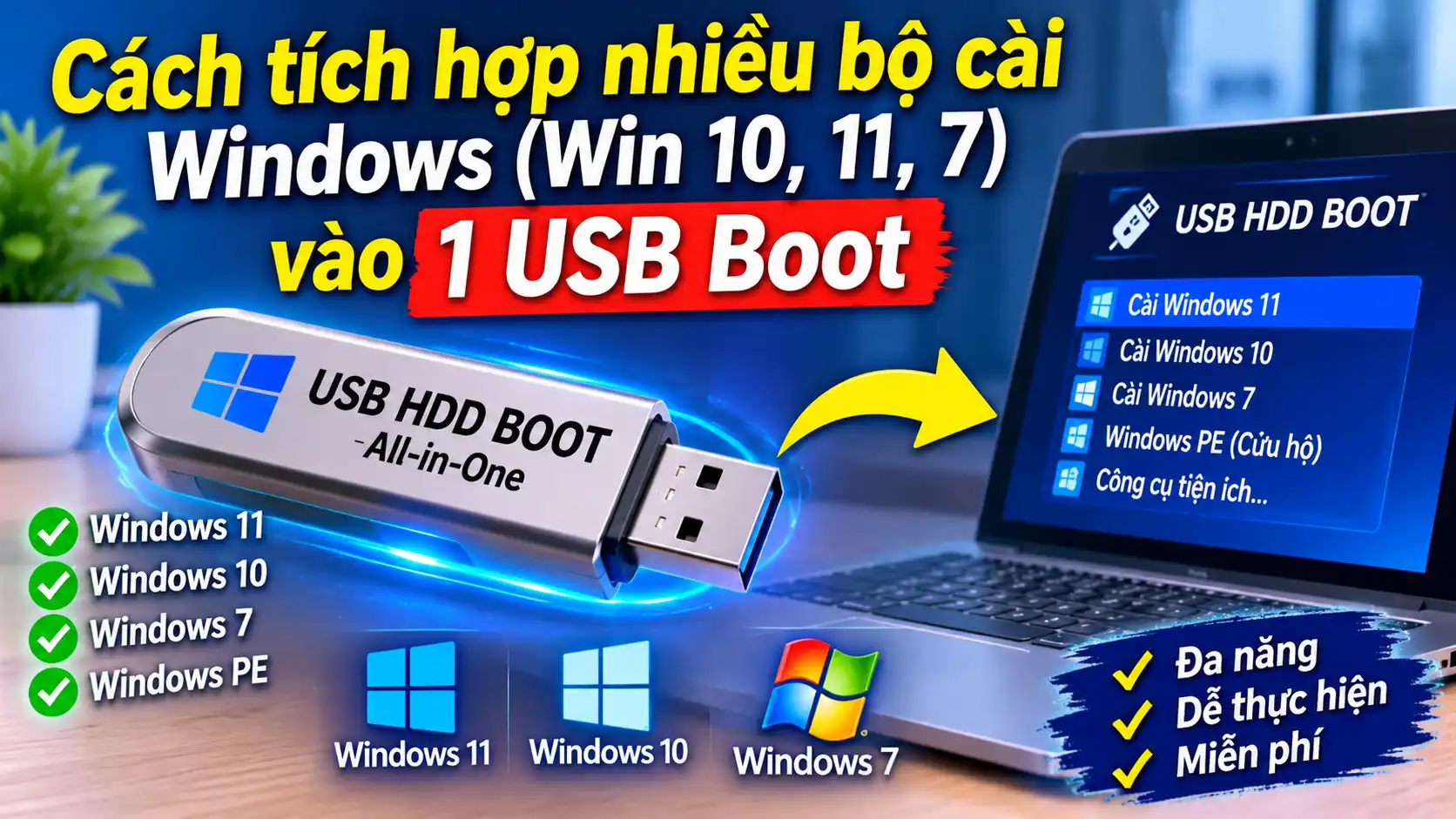
Thay vì tạo riêng lẻ từng chiếc USB cho từng phiên bản hệ điều hành, bạn có thể lưu nhiều tệp ISO cài đặt Windows trên cùng một USB hoặc ổ cứng di động tạo bằng USB HDD BOOT và quản lý/cập nhật thêm bộ cài khi cần.
1. Bảng gợi ý dung lượng thiết bị theo nhu cầu lưu trữ
Dung lượng cần dùng phụ thuộc vào số lượng tệp ISO Windows và gói cứu hộ bạn dự định lưu trữ trên thiết bị:
| Mức dung lượng | Khả năng lưu trữ tham khảo | Phù hợp với |
|---|---|---|
| USB 16GB | Gói cứu hộ cơ bản và khoảng 1–2 bộ cài Windows | Nhu cầu cá nhân, cài lại máy tại nhà |
| USB 32GB | Gói Windows PE và nhiều tệp ISO Windows (như Win 11, Win 10, Win 7) | Người thường xuyên hỗ trợ, sửa chữa nhiều máy |
| USB 64GB / Ổ cứng di động | Nhiều phiên bản hệ điều hành, tệp ISO khác và bộ cài/driver lưu trữ thêm | Kỹ thuật viên, môi trường làm việc nhiều thiết bị |
2. Quy trình tích hợp nhiều bộ cài Windows vào 1 USB Boot
1
Chuẩn bị phần mềm và các tệp ISO cài đặt:
Tải USB HDD BOOT, chuẩn bị gói Windows PE (nếu dùng cứu hộ) cùng các tệp
Tải USB HDD BOOT, chuẩn bị gói Windows PE (nếu dùng cứu hộ) cùng các tệp
.iso cài đặt Windows cần tích hợp.
2
Khởi tạo USB Boot hỗ trợ UEFI & Legacy:
Sao lưu dữ liệu quan trọng trên USB trước khi thao tác, chạy USB HDD BOOT với quyền Run as Administrator, chọn đúng thiết bị USB, chọn chuẩn hỗ trợ UEFI & Legacy và thực hiện tạo boot.
3
Chép các tệp ISO Windows vào thư mục bộ cài trên USB:
Mở USB sau khi tạo boot xong, chép các tệp ISO Windows vào thư mục lưu bộ cài theo hướng dẫn trong Hướng dẫn sử dụng USB HDD BOOT.
4
Khởi động từ USB và chọn bộ cài Windows cần dùng:
Cắm USB vào máy tính cần cài đặt, mở Boot Menu (F12, F11, ESC hoặc F9 tùy dòng máy), vào giao diện của USB HDD BOOT và chọn đúng bộ cài Windows tương ứng.
Lưu ý về định dạng phân vùng và tệp ISO lớn hơn 4GB: Các tệp ISO Windows hiện đại thường lớn hơn 4GB. Bạn có thể tham khảo bài Nên định dạng USB FAT32 hay NTFS để chạy Boot? để chọn cấu hình phù hợp với nhu cầu sử dụng của mình.
3. Quy tắc đặt tên tệp ISO để dễ quản lý và tránh lỗi
Khi lưu nhiều tệp ISO trên cùng một thiết bị, đặt tên tệp rõ ràng và chuẩn hóa giúp tránh nhầm lẫn cũng như lỗi khi gọi đường dẫn:
- Viết liền không dấu, không khoảng trắng: Dùng dấu gạch dưới
_hoặc gạch ngang-(ví dụ:Win11_x64.iso,Win10_x64.iso,Win7_x64.iso). - Hạn chế ký tự đặc biệt: Tránh dùng dấu ngoặc, ký tự tiếng Việt có dấu hoặc các ký tự đặc biệt như
&,#,%. - Nêu rõ phiên bản và kiến trúc: Giúp dễ phân biệt giữa các bản cài đặt khi chọn trên danh sách.
Lưu ý tương thích phần cứng: Khi cài đặt các hệ điều hành đời cũ (như Windows 7) lên máy tính đời mới, bạn có thể gặp thiếu driver điều khiển lưu trữ hoặc cổng USB nếu bộ cài chưa có driver tương ứng. Trong trường hợp cần thao tác phân vùng hoặc cứu dữ liệu trước khi cài, hãy vào môi trường Windows PE để kiểm tra.
4. Câu hỏi thường gặp khi dùng USB chứa nhiều bộ cài
Không cần tạo lại boot nếu bạn chỉ thêm, xóa hoặc thay thế tệp ISO trong thư mục chứa bộ cài trên USB sau khi phân vùng khởi động đã được thiết lập.
Có. Khi tạo boot hỗ trợ cả hai chuẩn UEFI & Legacy trên USB HDD BOOT, bạn có thể khởi động trên cả hai chuẩn này tùy theo thiết lập và lựa chọn trong Boot Menu của từng máy tính.
Bạn có thể xem hướng dẫn 3 cách kiểm tra USB Boot chạy thành công ngay trên Windows để kiểm tra phân vùng và chạy thử giao diện khởi động trước.