Sau khi tạo USB cứu hộ bằng USB HDD BOOT và chép các tệp ISO hoặc gói cứu hộ, bạn có thể kiểm tra cấu trúc phân vùng và chạy thử giao diện khởi động ngay trên Windows trước khi khởi động lại máy tính.
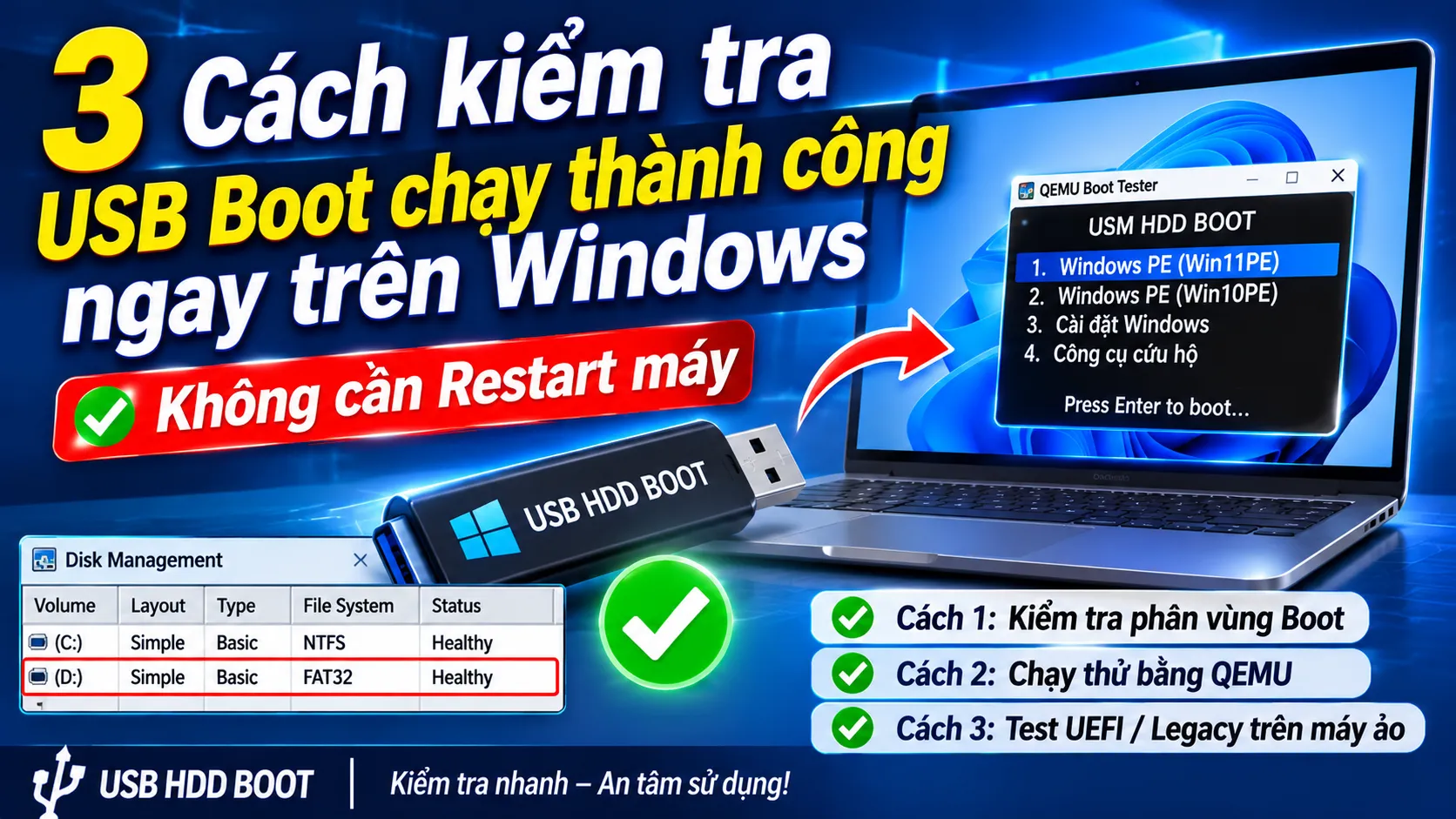
1. Cách 1: Kiểm tra cấu trúc phân vùng Boot trong Disk Management
Khi tạo USB Boot bằng USB HDD BOOT, phần mềm bố trí phân vùng khởi động và phân vùng lưu trữ để hỗ trợ khởi động trên máy tính và lưu tệp dung lượng lớn. Bạn có thể kiểm tra trực tiếp trong Windows:
Nhấp chuột phải vào nút Start trên thanh tác vụ Windows → chọn Disk Management.
Tìm đúng ổ đĩa vật lý tương ứng với dung lượng USB của bạn ở khung dưới để xác nhận phân vùng lưu trữ (thường định dạng NTFS) và phân vùng khởi động (thường định dạng FAT32) đã được tạo đầy đủ.
2. Cách 2: Chạy thử Menu Boot bằng QEMU Boot Tester / MobaLiveCD
Các công cụ giả lập gọn nhẹ như QEMU Boot Tester hoặc MobaLiveCD cho phép mở một cửa sổ giả lập để kiểm tra nhanh giao diện khởi động từ USB ngay trên Windows:
Nhấp chuột phải vào tệp chạy của công cụ giả lập và chọn Run as Administrator để có quyền đọc ổ đĩa USB vật lý.
Chọn đúng thiết bị USB của bạn trong danh sách ổ đĩa, chọn chế độ kiểm tra tương ứng rồi nhấn nút khởi chạy.
Quan sát cửa sổ giả lập vừa mở: nếu giao diện Menu của USB HDD BOOT xuất hiện với các lựa chọn khởi động/cứu hộ, nghĩa là bộ khởi động cơ bản đã được nạp.
3. Cách 3: Kiểm tra chuẩn UEFI & Legacy bằng phần mềm máy ảo
Nếu muốn kiểm tra kỹ hơn trước khi sử dụng trên nhiều máy, bạn có thể kết hợp kiểm tra trên máy ảo (như VMware hoặc VirtualBox) và khởi động trực tiếp trên máy thật:
| Phương pháp kiểm tra | Ưu điểm | Lưu ý sử dụng |
|---|---|---|
| QEMU Boot Tester / MobaLiveCD | Gọn nhẹ, mở nhanh ngay trên Windows, không cần cài đặt nặng. | Phù hợp kiểm tra nhanh giao diện Menu Boot, không thay thế kiểm tra phần cứng thật. |
| Máy ảo (VMware / VirtualBox) | Có thể cấu hình thử nghiệm cả môi trường UEFI và Legacy. | Cần cài sẵn phần mềm máy ảo và cấu hình gắn thiết bị USB đúng cách. |
| Khởi động trực tiếp trên máy thật | Phản ánh chính xác khả năng nhận diện trong BIOS/Boot Menu và phần cứng máy. | Cần khởi động lại máy và vào Boot Menu (F12, F11, ESC, F9...). |
Hãy kiểm tra lại xem lúc tạo boot bạn đã chạy USB HDD BOOT bằng quyền Run as Administrator chưa và phần mềm bảo mật có can thiệp tệp khởi động nào không. Tham khảo thêm tại bài 7 cách sửa lỗi máy tính không nhận USB Boot.