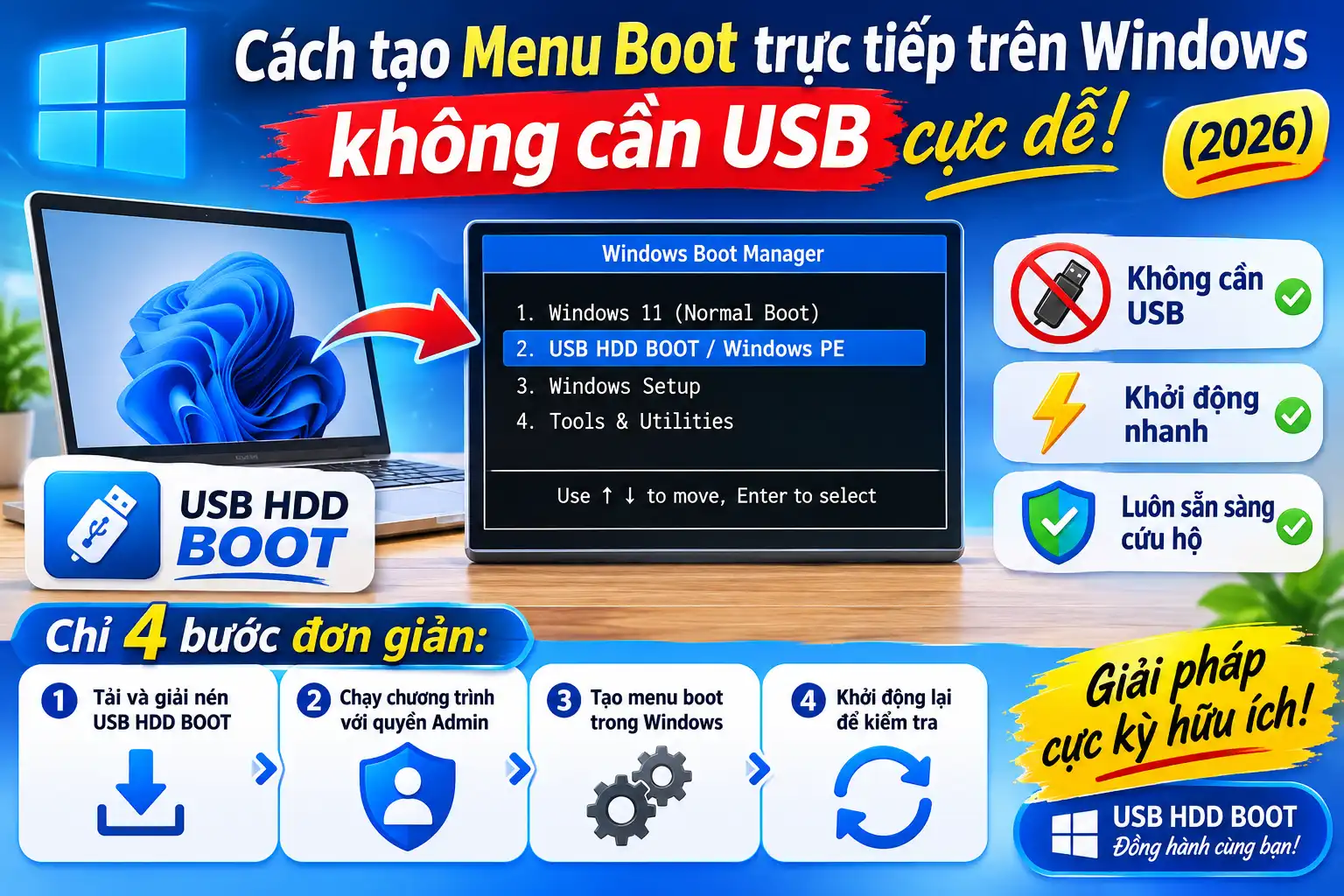
Thông thường, để khởi động vào môi trường cứu hộ (WinPE) hoặc cài đặt hệ điều hành, người dùng chuẩn bị một chiếc USB boot. Tuy nhiên, khi chưa có sẵn USB hoặc máy gặp vấn đề với cổng USB, bạn vẫn có thể tích hợp Menu Boot trực tiếp trên Windows bằng phần mềm USB HDD BOOT.
1. Ưu điểm khi tích hợp Menu Boot trực tiếp trên Windows
Tính năng Tạo menu boot trong Windows bổ sung mục khởi động cứu hộ vào trình quản lý khởi động của máy tính (hỗ trợ cả chuẩn UEFI và Legacy):
- Không cần thiết bị lưu trữ ngoài: Sử dụng trực tiếp dung lượng trên ổ cứng của máy tính, tiện lợi khi không có sẵn USB.
- Khởi động WinPE nhanh: Tải tệp cứu hộ trực tiếp từ ổ cứng bên trong máy nên thường nhanh và ổn định hơn so với thiết bị USB thông thường.
- Chủ động khi cần cứu hộ: Khi máy vẫn vào được Windows, bạn có thể tạo sẵn mục boot cứu hộ để dùng khi cần sao lưu dữ liệu hoặc xử lý sự cố.
2. So sánh: Menu Boot trên Windows vs USB Boot rời
| Tiêu chí | Menu Boot trên Windows | USB Boot / HDD Box rời |
|---|---|---|
| Thiết bị yêu cầu | Không cần USB | Cần USB hoặc ổ cứng di động |
| Tốc độ tải WinPE | Nhanh (đọc trực tiếp từ ổ cứng máy) | Tùy chuẩn cổng và tốc độ USB |
| Khi máy không vào được Win | Phụ thuộc phân vùng khởi động hiện có | Cứu hộ linh hoạt cả khi máy lỗi Win hoặc ổ mới |
| Dùng cho nhiều máy khác | Chỉ áp dụng trên máy đã tạo | Mang theo và dùng cho nhiều máy tính |
3. Hướng dẫn 4 bước tạo Menu Boot trên Windows bằng USB HDD BOOT
Thực hiện tuần tự 4 bước sau khi máy tính đang chạy Windows bình thường:
1
Tải và giải nén phần mềm USB HDD BOOT:
Tải phiên bản mới nhất tại trang Tải về USB HDD BOOT và giải nén vào thư mục không dấu (ví dụ:
Tải phiên bản mới nhất tại trang Tải về USB HDD BOOT và giải nén vào thư mục không dấu (ví dụ:
D:\USB-HDD-BOOT).
2
Chạy chương trình với quyền quản trị (Administrator):
Nhấp chuột phải vào tệp thực thi của USB HDD BOOT và chọn Run as Administrator để cấp quyền ghi cấu hình khởi động.
3
Kích hoạt tính năng Tạo menu boot trong Windows:
Trên giao diện chính, chọn chức năng tạo menu boot trong Windows và nhấn Bắt đầu. Phần mềm sẽ thiết lập mục khởi động phù hợp với chuẩn UEFI hoặc Legacy của máy.
4
Nạp gói Windows PE và kiểm tra khi khởi động lại:
Chép gói Windows PE và các tệp cứu hộ vào đúng thư mục dữ liệu theo hướng dẫn của phần mềm. Khởi động lại máy để kiểm tra lựa chọn boot cứu hộ xuất hiện trên màn hình khởi động.
4. Lưu ý quan trọng nếu dùng Menu Boot trên ổ cứng để cài lại Win
Lưu ý vị trí lưu tệp cài đặt và gói cứu hộ:
Nếu bạn vào môi trường cứu hộ từ ổ cứng để định dạng (Format) phân vùng ổ C và cài lại Windows, hãy đặt tệp
Nếu bạn vào môi trường cứu hộ từ ổ cứng để định dạng (Format) phân vùng ổ C và cài lại Windows, hãy đặt tệp
WinPE và tệp bộ cài .iso trên phân vùng dữ liệu khác (như ổ D hoặc E), tránh để trên phân vùng sắp bị Format.
Nếu khởi động lại không thấy Menu Boot:
Hãy kiểm tra xem máy có đang bật Fast Startup trong Windows hoặc Secure Boot trong BIOS gây cản trở hay không. Xem thêm các bước kiểm tra tại bài sửa lỗi BIOS/Secure Boot.