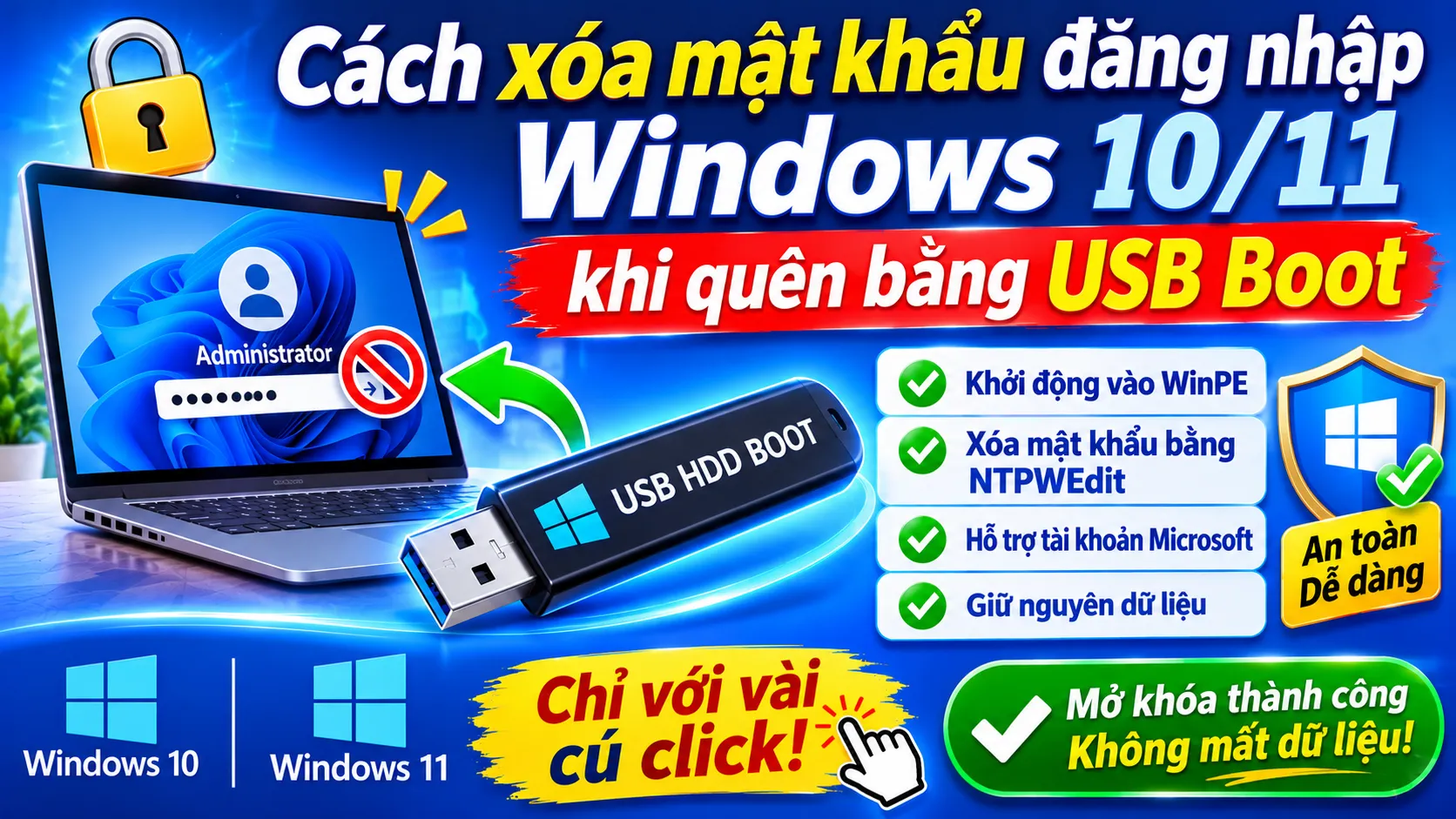
Khi quên mật khẩu đăng nhập Windows 10 hoặc Windows 11, thay vì cài lại hệ điều hành từ đầu, bạn có thể sử dụng USB boot tạo bằng USB HDD BOOT để vào môi trường Windows PE và đặt lại mật khẩu tài khoản cục bộ mà không làm mất dữ liệu trên ổ đĩa.
1. Chuẩn bị công cụ mở khóa mật khẩu Windows
Trên một máy tính hoạt động bình thường, bạn chuẩn bị:
- USB Boot đa năng: Tạo bằng phần mềm USB HDD BOOT (hỗ trợ cả chuẩn UEFI và Legacy).
- Gói Windows PE & Ứng dụng cứu hộ: Tích hợp Windows PE cùng gói phần mềm cứu hộ có chứa tiện ích đặt lại mật khẩu (như NTPWEdit hoặc Windows Login Unlocker).
2. Khởi động máy tính vào môi trường Windows PE
Cắm USB cứu hộ vào máy tính cần mở khóa, bật hoặc khởi động lại máy và nhấn phím tắt vào Boot Menu (F12, F11, ESC hoặc F9 tùy dòng máy). Nếu không thấy tên USB, xem hướng dẫn sửa lỗi BIOS/Secure Boot.
Chọn thiết bị USB trong Boot Menu, sau đó trên Menu của USB HDD BOOT chọn mục Windows PE và nhấn Enter để nạp môi trường cứu hộ.
3. Xóa mật khẩu tài khoản Local bằng NTPWEdit
Với tài khoản người dùng cục bộ (Local Account) trên Windows, thông tin tài khoản được lưu trong tệp SAM của hệ thống. Các bước thực hiện như sau:
Khởi chạy ứng dụng NTPWEdit từ màn hình Desktop WinPE hoặc thư mục công cụ cứu hộ.
Trong WinPE, ký tự ổ đĩa chứa Windows có thể là
C: hoặc D: tùy thứ tự nhận diện ổ đĩa. Hãy trỏ đường dẫn tới tệp Windows\System32\config\SAM trên đúng phân vùng chứa Windows rồi nhấn Open.
Chọn đúng tên tài khoản người dùng trong danh sách → chọn chức năng đổi/đặt lại mật khẩu → để trống mật khẩu mới và xác nhận OK.
Nhấn Save changes để ghi lại cấu hình, thoát chương trình, rút USB và khởi động lại máy tính để kiểm tra đăng nhập vào Windows.
4. Xử lý trường hợp dùng tài khoản Microsoft Online & mã PIN
Nếu máy tính đăng nhập bằng tài khoản Microsoft hoặc Windows Hello PIN, việc đặt lại mật khẩu cục bộ thông thường có thể không áp dụng trực tiếp cho mật khẩu tài khoản trực tuyến.
Bạn có thể kiểm tra tiện ích Windows Login Unlocker trong gói cứu hộ của WinPE để quản lý/chuyển đổi tài khoản trên máy cục bộ. Sau khi vào được Windows, hãy kiểm tra lại thiết lập tài khoản và bảo mật trong Settings.