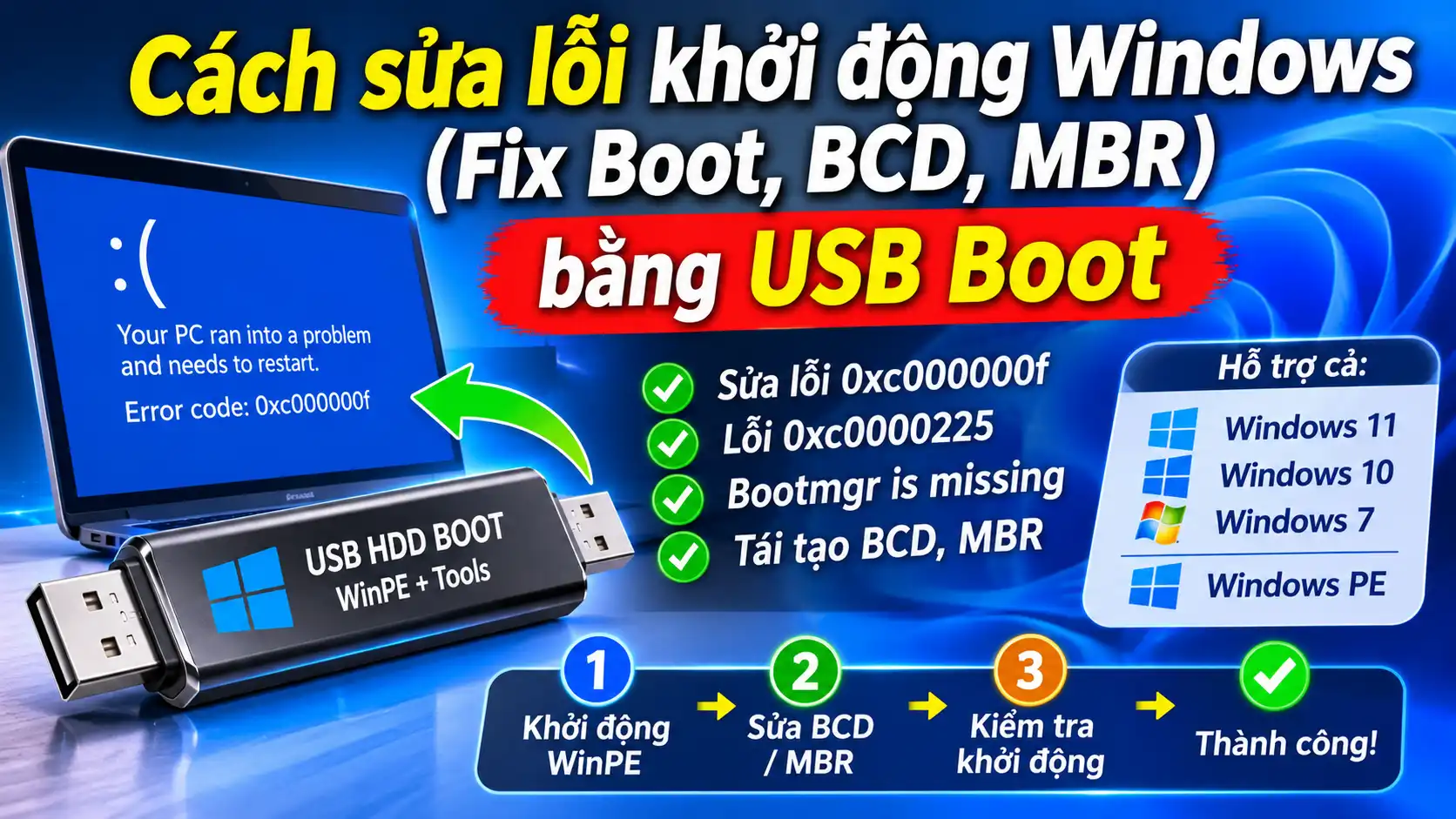
Sau khi mất điện đột ngột, cập nhật Windows bị gián đoạn hoặc chuyển đổi định dạng ổ cứng, máy tính có thể gặp lỗi không khởi động được vào Windows dù dữ liệu trên ổ C vẫn nguyên vẹn. Bạn có thể dùng USB HDD BOOT để nạp lại cấu hình khởi động mà không cần cài lại hệ điều hành.
1. Nhận diện các mã lỗi khởi động Windows thường gặp
Các phương pháp trong bài viết này xử lý hiệu quả khi máy tính xuất hiện một trong các thông báo sau lúc bật nguồn:
| Thông báo / Mã lỗi hiển thị | Nguyên nhân phổ biến |
|---|---|
Error code: 0xc000000f / 0xc0000225 |
Tệp cấu hình dữ liệu khởi động BCD (Boot Configuration Data) bị thiếu hoặc hỏng. |
BOOTMGR is missing / Press Ctrl+Alt+Del |
Phân vùng khởi động chưa được đặt trạng thái Active hoặc hỏng bản ghi PBR/MBR (chuẩn Legacy). |
Operating System not found / No bootable device |
BIOS/UEFI không nhận diện được phân vùng EFI hoặc sai thứ tự ổ cứng khởi động. |
| Treo màn hình Preparing Automatic Repair | Vòng lặp tự sửa chữa của Windows do lỗi tệp nạp khởi động sau khi cập nhật. |
2. Cách 1: Sửa lỗi khởi động chuẩn UEFI (GPT) bằng lệnh BCDBoot
Đa số laptop và PC sản xuất từ năm 2013 trở lại đây chạy Windows theo chuẩn UEFI trên ổ cứng định dạng GPT. Bạn hãy khởi động máy tính vào Windows PE trên USB HDD BOOT và thực hiện 3 bước sau:
Mở phần mềm Partition Wizard (hoặc BOOTICE) trong WinPE. Quan sát ổ cứng đang cài Windows:
- Xác định ký tự phân vùng chứa thư mục
Windows(thường làC:hoặcD:). - Tìm phân vùng nhỏ dung lượng từ 100MB – 300MB định dạng FAT32 (EFI System Partition). Nhấp chuột phải vào nó -> chọn Change Letter -> gán một ký tự trống, ví dụ
Z:-> nhấn Apply.
Mở cửa sổ Command Prompt (CMD) trong WinPE và nhập dòng lệnh dưới đây (thay
C: bằng ổ chứa Windows và Z: bằng phân vùng EFI vừa gán ở bước 1):
bcdboot C:\Windows /s Z: /f UEFI
Quay lại Partition Wizard, nhấp chuột phải vào phân vùng
Z: -> chọn Change Letter -> chọn None để ẩn lại phân vùng hệ thống (tránh bị xóa nhầm trong Windows). Sau đó rút USB và khởi động lại máy tính.
3. Cách 2: Sửa lỗi khởi động chuẩn Legacy (MBR) bằng BOOTICE
Nếu máy tính chạy chuẩn Legacy trên ổ cứng định dạng MBR, bạn có thể sửa lỗi khởi động bằng công cụ BOOTICE trong gói cứu hộ của USB HDD BOOT:
Mở BOOTICE -> chọn đúng ổ cứng của máy tính ở mục Destination Disk -> nhấn Parts Manage. Chọn phân vùng System Reserved (hoặc phân vùng ổ C nếu không có phân vùng riêng) -> nhấn nút Activate.
Quay lại giao diện chính của BOOTICE:
- Nhấn Process MBR -> chọn Windows NT 6.x MBR -> nhấn Install / Config.
- Nhấn Process PBR -> chọn đúng phân vùng đã Activate ở bước 1 -> chọn BOOTMGR boot record -> nhấn Install / Config.
Mở Command Prompt (CMD) trong WinPE và chạy lệnh sau (với
C: là ổ chứa Windows):
bcdboot C:\Windows /s C: /f BIOS
/f ALL (ví dụ: bcdboot C:\Windows /s Z: /f ALL) để Windows nạp đồng thời cả hai chuẩn khởi động lên phân vùng đích.
4. Câu hỏi thường gặp khi sửa lỗi Boot Windows
bcdboot chỉ sao chép các tệp khởi động sạch từ thư mục C:\Windows\Boot sang phân vùng hệ thống và tạo mới tệp BCD, giữ nguyên dữ liệu người dùng và phần mềm đã cài.Z: rồi chạy lệnh bcdboot C:\Windows /s Z: /f UEFI là máy có thể khởi động lại bình thường.