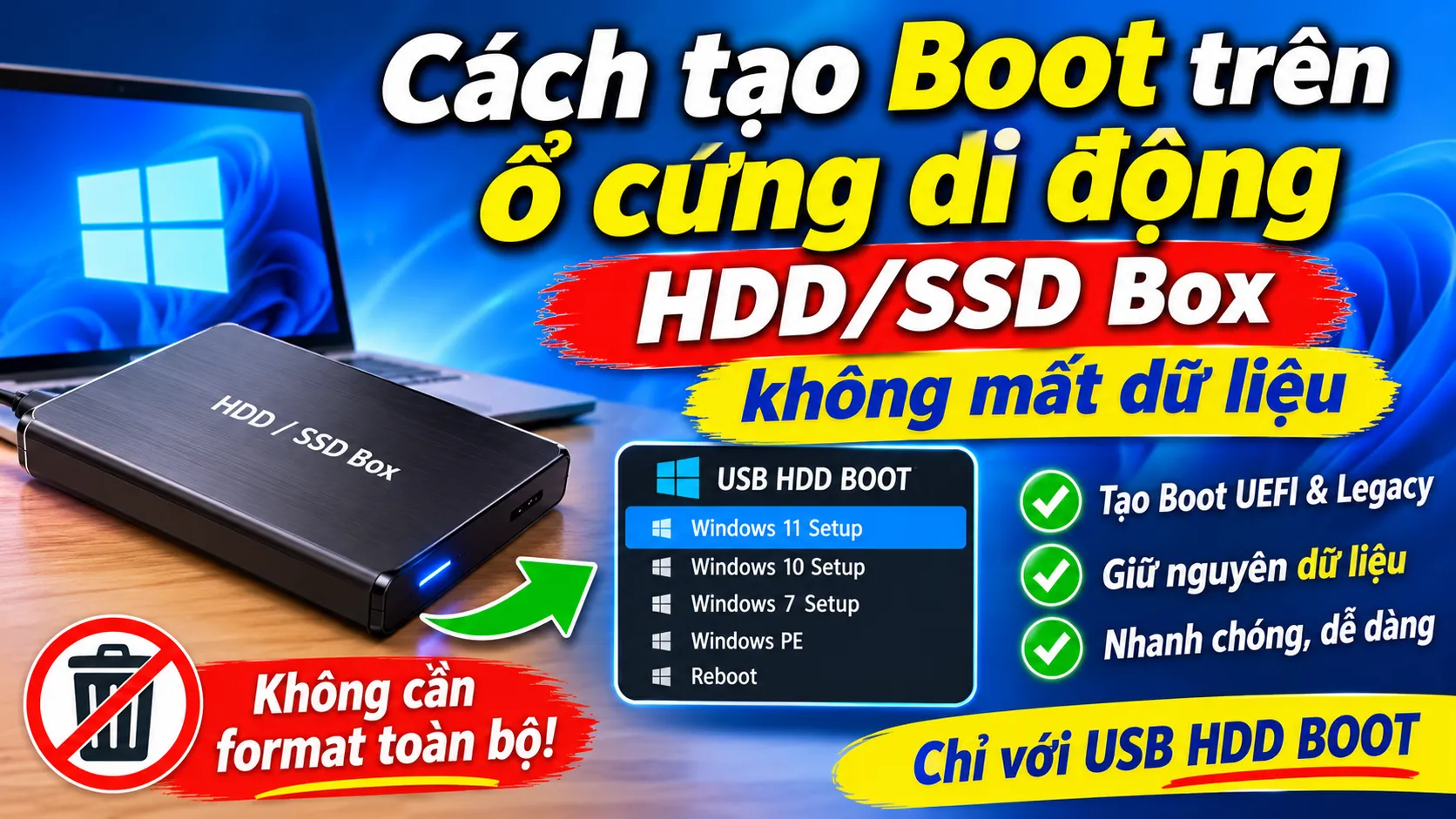
Đúng như tên gọi USB HDD BOOT, phần mềm không chỉ hỗ trợ tạo USB cứu hộ mà còn tương thích tốt với các dòng ổ cứng di động (HDD Box, SSD Box gắn ngoài). Khi tích hợp Boot lên ổ cứng di động đúng cách, bạn vừa tận dụng được tốc độ cài Windows nhanh, vừa có không gian lưu trữ hàng trăm GB để chứa trọn bộ phần mềm mà không làm mất dữ liệu cũ.
1. So sánh tạo Boot trên SSD/HDD Box với USB thông thường
Đối với kỹ thuật viên IT, một chiếc SSD Box NVMe/SATA dung lượng 256GB – 1TB mang lại lợi thế rõ rệt về tốc độ và độ ổn định:
| Tiêu chí | Ổ cứng di động SSD/HDD Box | USB Flash thông thường |
|---|---|---|
| Tốc độ vào WinPE & cài Win | Nhanh (300MB/s – 1000MB/s với SSD Box), rút ngắn đáng kể thời gian giải nén và cài đặt Windows 11. | Trung bình (20MB/s – 100MB/s), dễ giảm tốc độ khi giải nén tệp dung lượng lớn. |
| Dung lượng lưu trữ | Từ 250GB đến vài TB, chứa thoải mái nhiều bộ cài Win, Ghost, Driver, Office. | Thường chỉ từ 16GB – 64GB, hạn chế số lượng file ISO. |
| Độ bền chip nhớ | Bộ điều khiển (Controller) ổn định, chịu tải đọc ghi liên tục tốt. | Dễ nóng và giảm hiệu năng khi chép liên tục nhiều tệp dung lượng lớn. |
2. 4 Bước tạo Boot trên ổ cứng di động không mất dữ liệu
Nguyên tắc để giữ nguyên dữ liệu đang có trên ổ cứng di động là tách riêng một phân vùng nhỏ chuyên dùng để khởi động (Boot), tách biệt với phân vùng dữ liệu chính:
Cắm ổ cứng di động vào máy tính -> nhấp chuột phải vào nút Start -> chọn Disk Management. Nhấp chuột phải vào phân vùng đang chứa dữ liệu trên ổ cứng di động -> chọn Shrink Volume... -> nhập dung lượng muốn cắt ra (ví dụ
10240 tương đương 10GB) -> nhấn Shrink để tạo vùng trống Unallocated.
Nhấp chuột phải vào vùng màu đen Unallocated vừa tạo -> chọn New Simple Volume... -> nhấn Next liên tục -> đặt nhãn (Volume label) là
BOOT để dễ nhận diện và hoàn tất.
Mở phần mềm USB HDD BOOT bằng quyền Run as Administrator. Trong giao diện công cụ, chọn đúng thiết bị ổ cứng di động và chế độ tạo Boot trên phân vùng chỉ định (không format toàn bộ ổ đĩa) -> chọn phân vùng
BOOT vừa tạo -> nhấn Bắt đầu.
Sau khi phần mềm nạp xong cấu trúc khởi động, bạn chép gói Windows PE cứu hộ và các file ISO cài đặt Windows 10/11 vào thư mục tương ứng là có thể sử dụng ngay.
3. Lưu ý về chuẩn MBR/GPT và cách chọn Boot trên BIOS
Để ổ cứng di động khởi động ổn định trên cả máy tính đời cũ lẫn laptop đời mới, bạn cần lưu ý 2 điểm kỹ thuật sau:
- Nên để ổ cứng di động ở chuẩn MBR (Legacy + UEFI): Một ổ cứng di động định dạng bảng phân vùng MBR có chứa 1 phân vùng FAT32 (Active) và 1 phân vùng NTFS vẫn có thể boot được đồng thời trên cả chuẩn UEFI lẫn chuẩn Legacy. Trong khi đó, nếu ổ cứng di động để chuẩn GPT thì chỉ boot được trên máy UEFI đời mới.
- Cấp đủ nguồn điện cho HDD Box cơ học: Với các dòng HDD Box 2.5 inch đời cũ dùng đĩa từ quay, bạn nên cắm trực tiếp vào cổng USB trên bo mạch chủ (cổng sau thùng máy PC hoặc cổng chính trên laptop), tránh cắm qua bộ chia Hub USB không có nguồn phụ khiến ổ cứng bị sụt áp và ngắt kết nối giữa chừng lúc đang cài Win.